



ТОП-10 лучших конвертеров видео в 2026 году
Обзор лучших конвертеров видео на компьютере и онлайн. Сравниваем форматы, возможности, плюсы и минусы, чтобы выбрать подходящий вариант.
Конвертация нужна, когда ролик не читается устройством или площадкой. Эта функция поможет изменить формат, оптимизировать размер файла, улучшить совместимость.
В этой статье я проанализировала лучшие конвертеры видео: десктопные и онлайн-сервисы. Расскажу подробнее об их возможностях, плюсах и минусах.
Основные критерии отбора
При отборе я оценивала параметры, которые важны при перекодировании:
Регистрируйся на Pressfeed – получи 3 питча в подарок
Промокод покажем сразу после регистрации.
- Поддерживаемые контейнеры и кодеки. Работает ли приложение с распространенными и современными видами.
- Настройки экспорта. Предусмотрена ли возможность менять кодек, разрешение, битрейт и частоту кадров (FPS).
- Удобство настройки. Готовые профили упрощают подготовку роликов для проигрывания на конкретном устройстве. Ручная настройка полезна тем, кому необходим точный контроль над результатом. Я учитывала, понятны ли эти настройки новичку.
- Пакетная обработка. Можно ли добавить видеофайлы в очередь и обработать их с одинаковыми настройками.
- Ограничения бесплатного тарифа. Смотрела, существует ли лимит по размеру, добавляются ли водяные знаки, есть ли функции, которые открываются только после оплаты.
- Скорость преобразования. Есть ли аппаратное ускорение: то есть способна ли программа использовать ресурсы видеокарты для более быстрой обработки.
Программы для конвертации видео на ПК
Если приходится конвертировать регулярно, удобнее работать в приложении на компьютере. Десктопные программы для изменения формата видео лучше справляются с большими файлами и работают с большим количеством параметров экспорта.
ВидеоМОНТАЖ
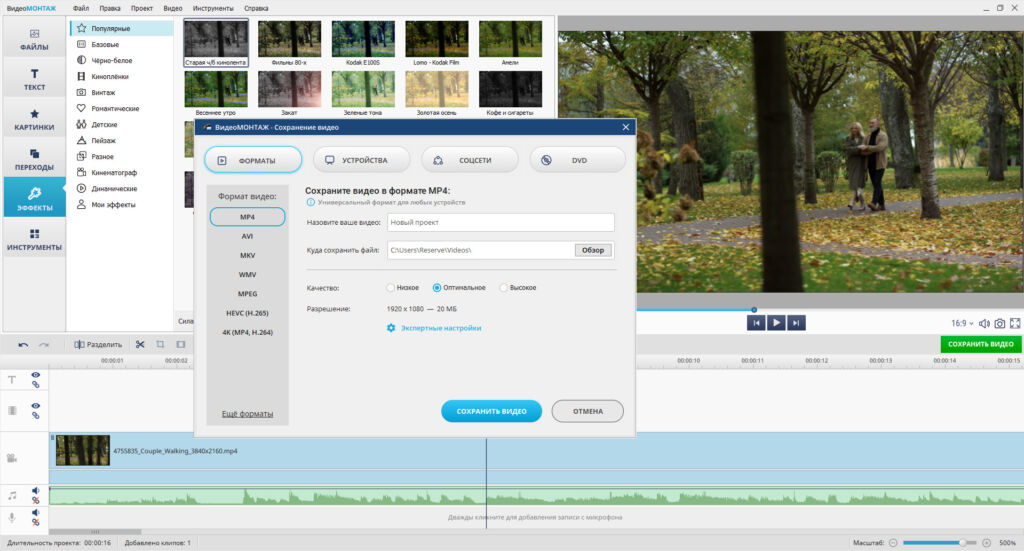
Подойдет, когда нужно конвертировать видеоматериал и подготовить его перед экспортом: обрезать лишние фрагменты, соединить несколько записей или скорректировать изображение.
В ВидеоМОНТАЖе доступно более 50 выходных форматов, в том числе MP4, AVI и MKV. При сохранении можно вручную настроить, например, битрейт.
Плюсы:
- готовые профили для YouTube, RUTUBE, VK и других площадок;
- шаблоны для смартфонов, телевизоров, плееров и игровых приставок;
- редкие видеоформаты: ASF, MPEG, 3GP и т. д.;
- на русском языке.
Минусы:
- работает только на Windows.
HandBrake (Хэндбрейк)
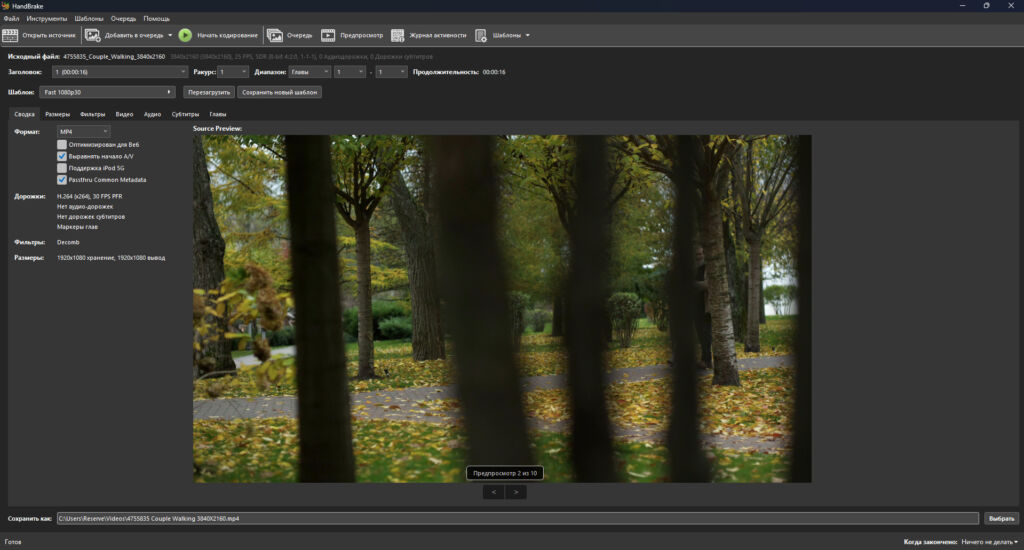
Бесплатный видеоконвертер с продвинутыми настройками. В HandBrake можно использовать профили для устройств и веб-площадок. Софт сохраняет результат в MP4, MKV и WebM и поддерживает современные кодеки, включая H.265 и AV1. Перед длительным перекодированием можно обработать короткий фрагмент и проверить результат в режиме предпросмотра.
Плюсы:

- пакетное преобразование через очередь заданий;
- использует аппаратное кодирование, если на вашем ПК видеокарта NVIDIA NVENC, Intel QSV и AMD VCN;
- фильтры для шумоподавления, устранения цветных полос (чересстрочности);
- изменения цветового пространства, чтобы на всех устройствах цвета воспроизводились одинаково;
- можно создавать собственные преднастройки.
Минусы:
- выбор выходных контейнеров ограничен: всего 3;
- из-за большого количества параметров интерфейс может быть сложным для новичков.
Any Video Converter (Эни Видео Конвертер)
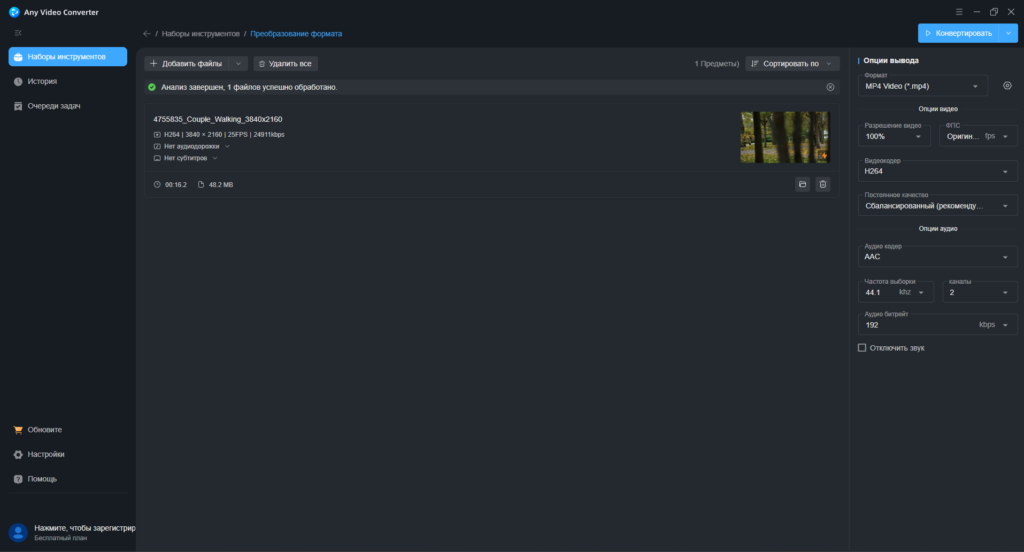
Any Video Converter на экспорте позволяет настроить кодирование аудиопотока. Например, его можно сжать отдельно от кадров — это более эффективно урежет вес файла. Предусмотрено изменение канала передачи с многоканального на стерео, чтобы все звуки в любимом фильме звучали с одинаковой громкостью.
Для видеодорожки можно отрегулировать способ распределения битрейта и число проходов кодирования. Программа «заберет» ресурсы у легких статичных сцен и «отдаст» более тяжелым.
Плюсы:
- бесплатная версия работает без лимита на количество операций;
- есть очередь;
- перед преобразованием доступны обрезка и объединение фрагментов.
Минусы:
- сохранение пользовательских преднастроек и расширенные параметры кодирования доступны только в платных версиях;
- часть дополнительных инструментов, включая ИИ-функции, относится к тарифу Ультимейт (Ultimate).
Format Factory (Формат Фэктори)
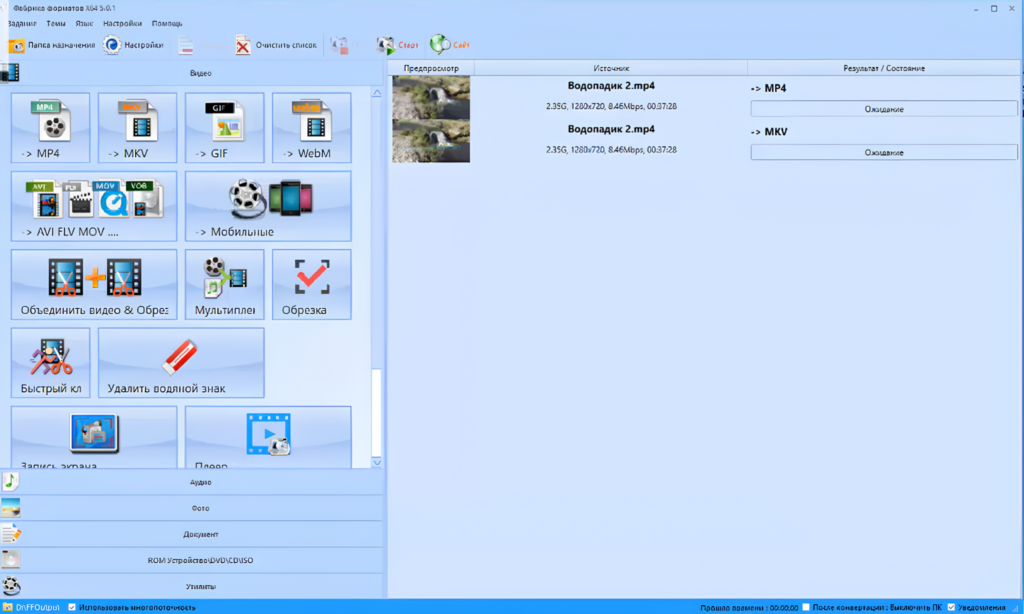
Format Factory — это программа для конвертации видео, которая работает с распространенными контейнерами типа MKV, FLV, MP4. В свежих версиях поддерживает современные кодеки H.265, AV1 и H.266. Перед сохранением видеофайл можно обрезать, кадрировать, объединить с другим фрагментом или убрать логотип.
Format Factory способна реанимировать медиафайлы с поврежденными индексами и заголовками, которые получаются, например, после отключения видеорегистратора.
Плюсы:
- пакетная конвертация;
- готовые профили для воспроизведения на разных устройствах;
- поддерживает аппаратное ускорение;
- есть отдельный инструмент для сжатия.
Минусы:
- версия выпускается только для Windows;
- внутри есть реклама.
VLC (ВиЭлСи)
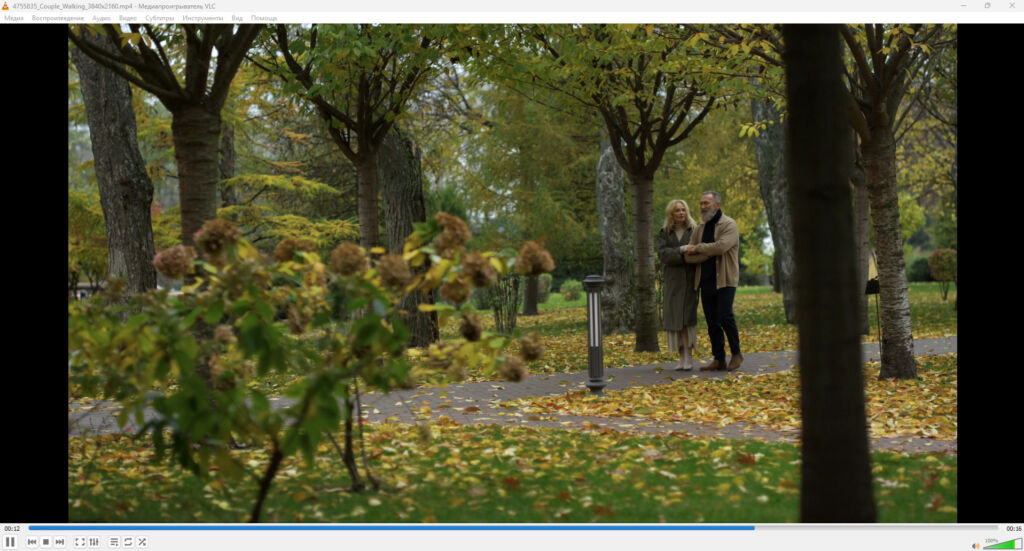
VLC это хороший плеер, который используют для разовой конвертации. Плеер поможет перекодировать аудио- или видеопоток отдельно или сохранить их в другом контейнере без перекодирования.
Плюсы:
- есть готовые профили перекодирования;
- поддерживает пакетную обработку;
- позволяет извлекать аудиодорожку;
- работает на Windows, macOS и Linux.
Минусы:
- настройки экспорта менее наглядны, чем в специализированных конвертерах;
- для сложных параметров перекодирования приходится работать с командной строкой.
Freemake Video Converter (Фримейк Видео Конвертер)
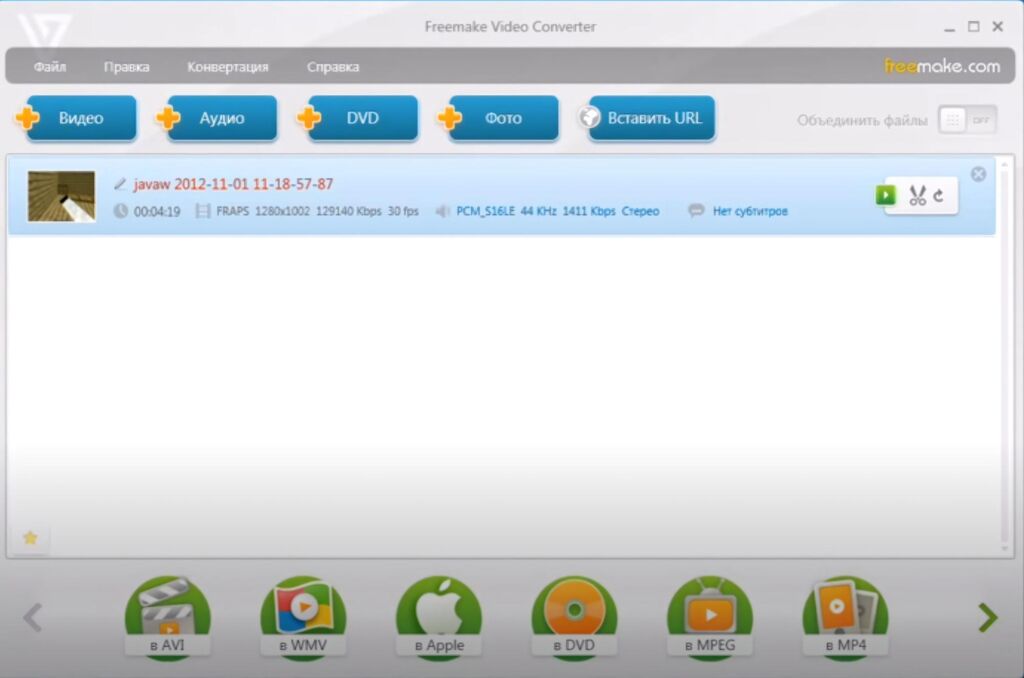
Freemake Video Converter работает более чем с 500 видеоформатами, обрабатывает видеоматериалы качеством до 4K и позволяет создавать собственные профили с нужными параметрами экспорта. Ролик можно загрузить из папки или по ссылке.
Плюсы:
- предусмотрена очередь;
- есть готовые профили для смартфонов, планшетов, игровых приставок и других устройств;
- предварительно кадр можно обрезать, повернуть, объединить с другим или убрать черные полосы;
- поддерживает субтитры SRT, ASS и SSA.
Минусы:
- бесплатная версия добавляет логотип Freemake;
- выпускается только для Windows.
FFmpeg (ФФмпег)
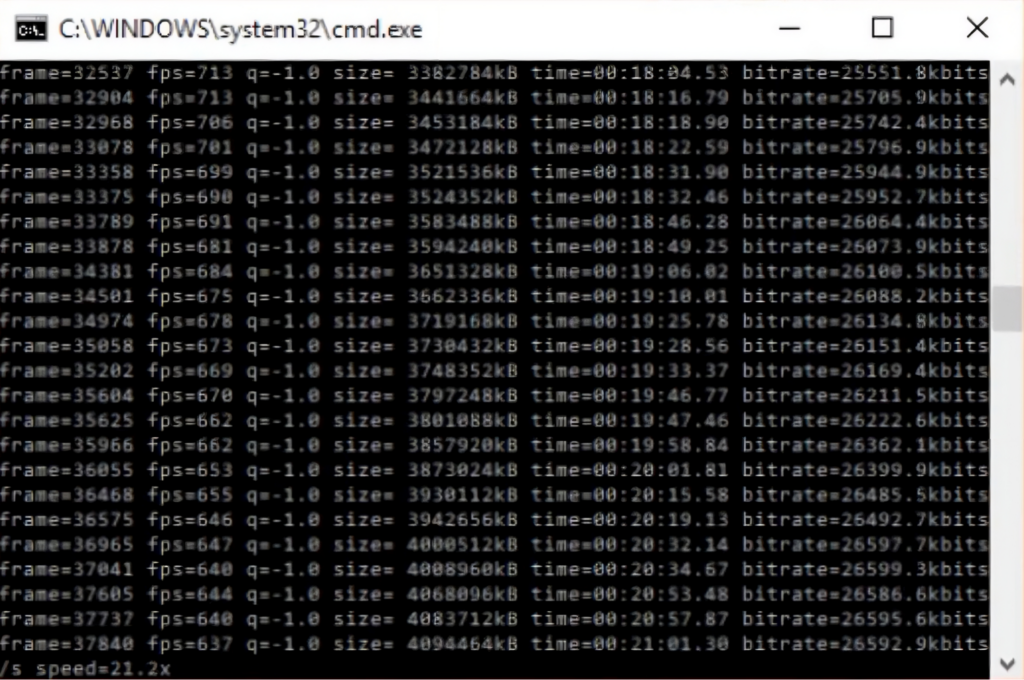
FFmpeg рассчитан на опытных пользователей, которым нужен точный контроль над преобразованием. Все изменения вносятся через команды в терминале.
Плюсы:
- можно копировать видео- и аудиопотоки без повторного кодирования;
- поддерживает фильтры для масштабирования, звукообработки, удаления полос;
- доступно аппаратное ускорение, включая Intel Quick Sync, VAAPI и VideoToolbox;
- набор команд объединяется в сценарии.
Минусы:
- нет привычного интерфейса;
- для работы нужно знать синтаксис команд и особенности кодеков.
Лучшие онлайн-конвертеры видео
Программы для конвертирования видео онлайн удобны для разовых задач. У такого способа есть ограничения: бесплатные тарифы часто ограничивают размер медиафайла, число операций или скорость перекодирования.
Convertio (Конвертио)
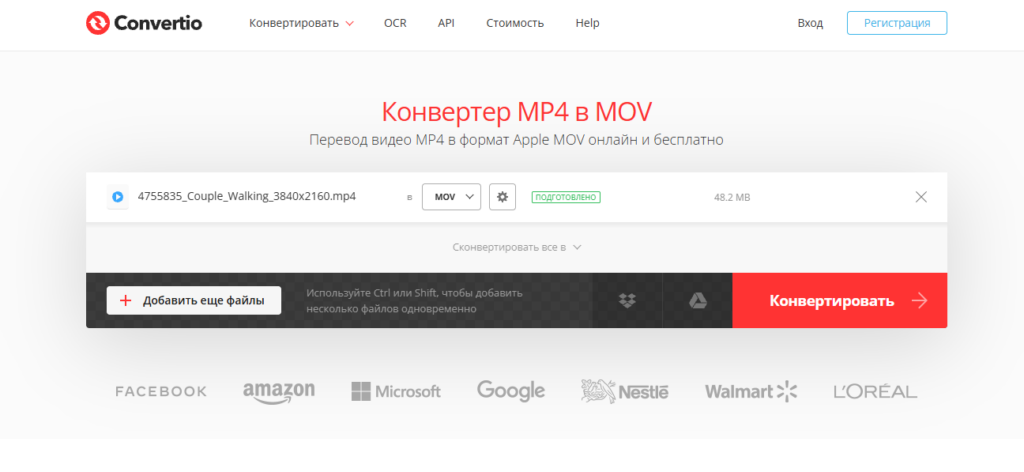
Convertio обрабатывает MP4, AVI, MOV, MKV, WebM прямо в браузере. Всего заявлено более 37 видеоформатов. Перед запуском можно отрегулировать соотношение сторон, обрезать, повернуть или отразить кадр. Исходники загружаются с устройства, из Google Drive, Dropbox или по прямой ссылке.
Плюсы:
- несколько клипов можно добавить в одну очередь и задать для них разные выходные форматы;
- результат сохраняется на компьютер, Google Drive или Dropbox;
- приватность: исходники удаляются с сервера сразу после переработки, результаты — через 24 часа.
Минусы:
- в бесплатной версии можно загружать видеоролики размером только до 100 МБ;
- увеличенные лимиты и приоритет работы доступны только по подписке.
CloudConvert (КлаудКонверт)
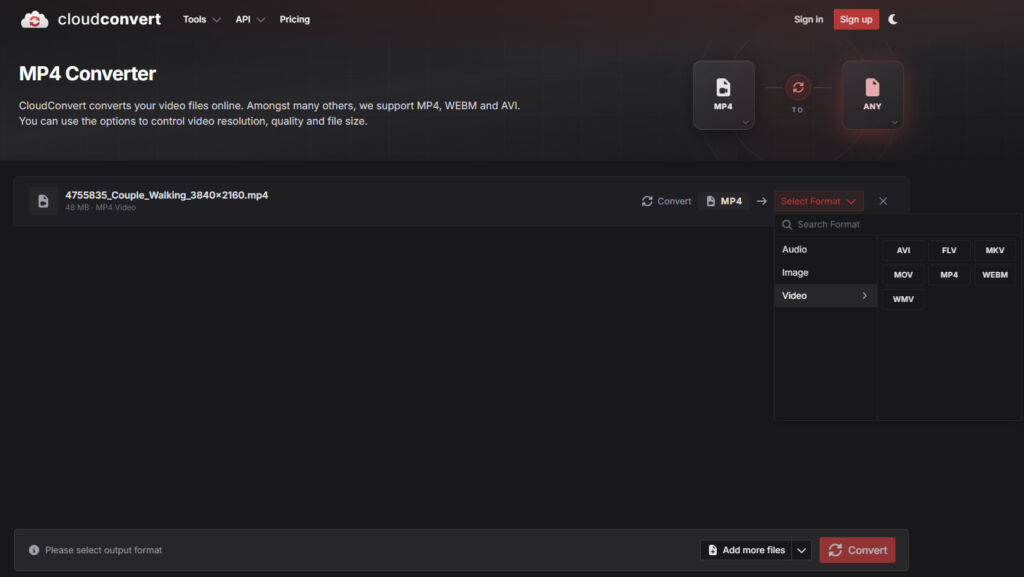
CloudConvert обрабатывает AVI, WebM, MXF и т. д. При конвертации регулируются качество, размер и другие параметры. Сервис поддерживает H.264, HEVC и AV1.
Плюсы:
- поддерживает в том числе MXF и другие менее распространенные видеоформаты;
- файлы можно импортировать из облачных хранилищ или по ссылке;
- доступна пакетная обработка.
Минусы:
- в бесплатной версии доступно всего 10 конвертаций в день;
- максимальный размер исходника в бесплатной версии — 1 ГБ.
Online-Convert.com (Онлайн-Конверт.ком)
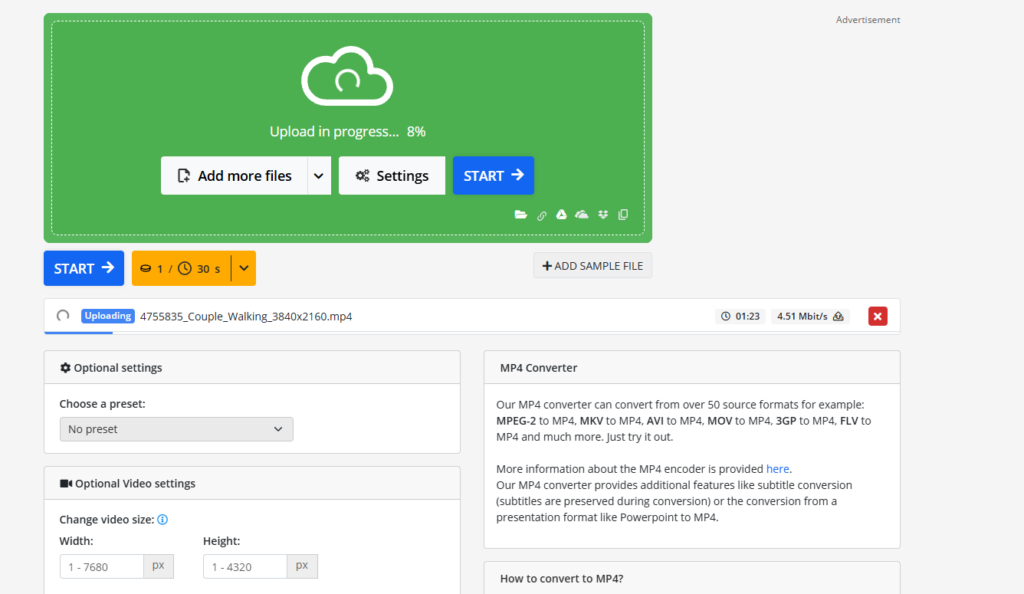
Online-Convert.com пригодится, если перед конвертацией нужно настроить результат и выбрать видео- и аудиокодек. Здесь же можно задать нужный размер файла или вырезать фрагмент клипа.
Плюсы:
- принимает файлы более чем 50 исходных форматов при конвертации в MP4;
- позволяет обрезать, кадрировать, повернуть и отразить кадр;
- отдельно настраиваются аудиоканалы, качество звука и частота дискретизации;
- есть пакетная обработка.
Минусы:
- в бесплатной версии действует система кредитов: в день доступно 16 токенов, расход которых рассчитывается из веса файла;
- до подписки пользователь ждет обработку в очереди.
Как выбрать конвертер видео под свою задачу
По функционалу такие специализированные продукты мало отличаются, сложно выбрать что-то одно. Поэтому ниже — 4 популярных сценария использования с подходящими вариантами.
- Необходимо обработать ролик перед публикацией и выбрать подходящий формат — ВидеоМОНТАЖ. Я бы выбрала его для полного цикла подготовки: в приложении есть кадрирование, фильтры, переходы и другие инструменты редактирования. После обработки можно использовать преднастройки для публикации на популярных площадках.
- Уменьшить размер без сильной потери качества — HandBrake. Подойдет для сжатия больших файлов, например записей с камеры или длинных роликов. Можно выбрать кодек, битрейт, качество и оценить результат перед полной обработкой.
- Переконвертировать много файлов по одинаковым параметрам — FFmpeg. Такой сценарий удобен для архива, серии роликов или регулярной обработки: команды можно объединить в сценарий и применять ко всей подборке.
- Срочно сменить формат без установки — Convertio. Подойдет для небольших клипов и разовых задач, например когда нужно открыть ролик на другом устройстве.
Частые вопросы
Дополнительно я бы хотела ответить на популярные запросы пользователей, которые сталкиваются с конвертацией нечасто.
Какой формат видео самый универсальный?
Я бы выбрала MP4 с кодеком H.264. Такой вариант поддерживают современные устройства (компьютеры, смартфоны, телевизоры) и приложения (браузеры и видеохостинги). То есть проблем с совместимостью не возникнет.
Можно ли конвертировать видео без потери качества?
Да, если не перекодировать видео- и аудиопотоки, а только сменить контейнер. Например, с MOV на MP4.
Если требуется сменить кодек (например, перевести поток из MPEG-1 в H.264), часть данных перепишется заново — без потери качества тут не получится. В этом случае поставьте высокий битрейт или выберите минимальное сжатие.
Что лучше — онлайн-конвертер или программа?
Для нескольких небольших файлов я бы использовала онлайн-сервис: его не нужно устанавливать, а обработка не тратит ресурсы ПК.
Для длинных роликов, кадров в высоком разрешении, пакетной работы и ручной настройки лучше программа для компьютера.
Какой бесплатный видеоконвертер выбрать?
Если вы начинающий, я бы порекомендовала скачать программу ВидеоМОНТАЖ. В ней уже есть заготовки под разные устройства и социальных сети — не придется изучать новые термины и долго разбираться. Профессионалам она тоже подойдет: предусмотрена ручная настройка.



Комментарии