


 116
1166 удобных программ для работы с PDF: подборка онлайн-сервисов и софта
Рассмотрим программы для работы с PDF и как выбрать подходящую. Разберем, какие функции должны быть у хороших приложений и онлайн-сервисов.
В работе с контентом и соцсетями я почти каждый день сталкиваюсь с файлами: брифы, медиакиты, презентации, пресс-релизы, отчеты. И чаще всего все это прилетает именно в PDF-формате. Его удобно открыть на любом устройстве для просмотра и сложно сломать при пересылке.
Как только нужно внести правки, вытащить текст, объединить документы или быстро подписать файл, начинаются сложности. В обзоре я собрала программы для работы с PDF — чтобы не тратить время на лишние действия и спокойно решать задачи. В этой статье делюсь теми инструментами, которые действительно упростили мне жизнь.
Базовые и расширенные возможности ПДФ-программ: что входит в бесплатную версию, а что в платную
Когда я только начинала работать с PDF-файлами, мне казалось, что все сервисы делают примерно одно и то же. Но со временем стало понятно: разница между бесплатными и платными версиями довольно ощутимая. Базового функционала хватает для повседневных задач вроде правок или пересылки ПДФ-документов, а вот более продвинутые инструменты обязательны, когда необходимо взаимодействовать с клиентами, подрядчиками или готовить официальные материалы.
Я для себя выделила минимальный набор функций, без которых сейчас не рассматриваю ни один сервис:
- конвертация файлов (PDF ↔ PPTX, DOCX, XLSX, PNG и другие);
- установка пароля и защита документов с помощью логотипа;
- объединение и разделение материалов;
- сжатие PDF для загрузки либо отправки по почте.
Но как только задачи становятся сложнее, например нужно сравнить версии, тут уже в ход идут платные функции, которые я тоже активно использую:
- добавление подписи, штампов и аннотаций;
- технология распознавания текста (OCR), особенно для сканов и фотодокументов;
- сравнение версий и отслеживание изменений;
- готовые шаблоны для типовых файлов (договоры, брифы, отчеты);
- расширенное редактирование (верстка, шрифты, блоки контента).
В итоге я пришла к тому, что идеальный инструмент — это не обязательно самый дорогой, а тот, который закрывает мои рабочие задачи без лишних действий. На рынке представлено много вариантов, и важно выбрать подходящий именно под свои цели.
Лучшие онлайн-сервисы для работы с ПДФ
Платформы стали для меня настоящим спасением в рабочих процессах. Они особенно удобны, когда задачи возникают на ходу: быстро поправить медиакит перед отправкой журналисту или сжать презентацию для публикации в соцсетях. Плюс такие сайты часто проще и быстрее в использовании, чем громоздкий софт.
PDF Maestro
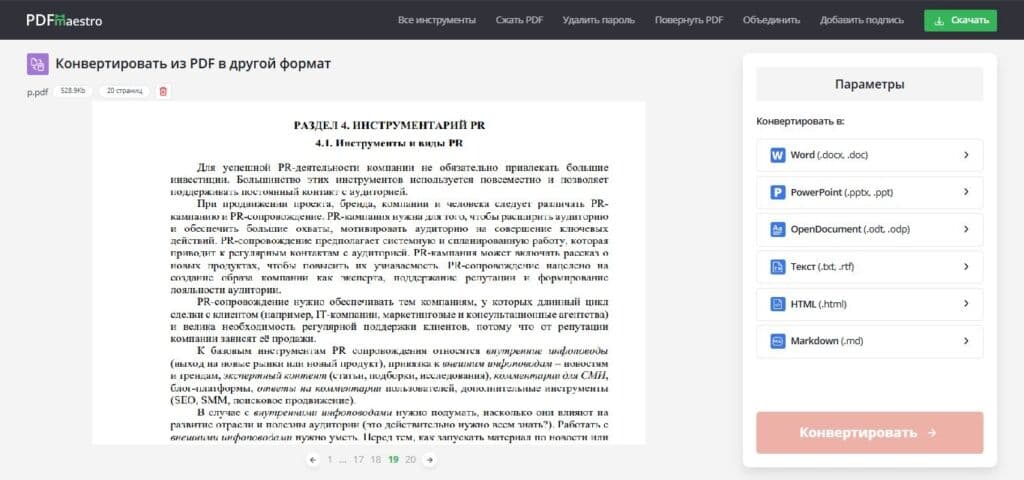
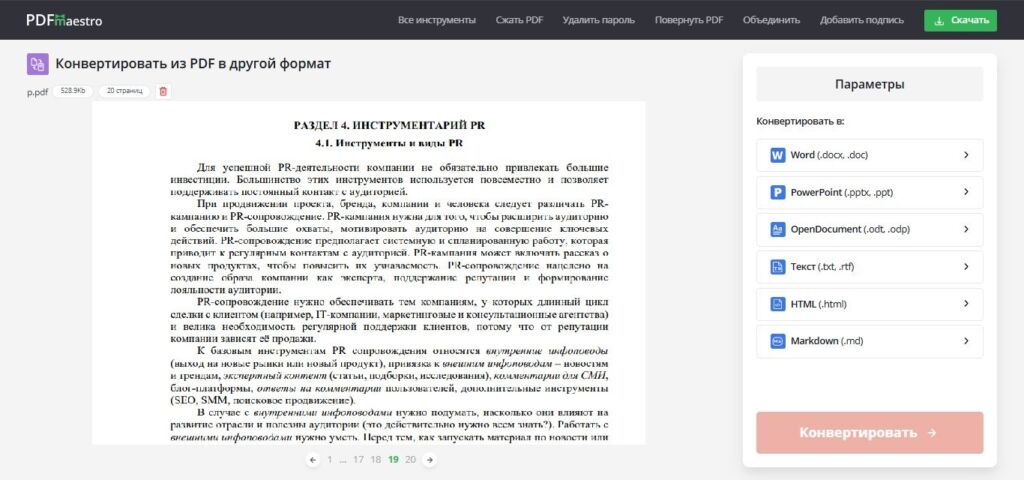
Простой бесплатный онлайн ПДФ-редактор, не требующий регистрации. Отсутствие аутентификации сильно экономит время, особенно когда нужно срочно внести правки перед отправкой материалов. Еще для меня важен момент с безопасностью и конфиденциальностью: сайт не хранит файлы в системе и использует SSL-шифрование, поэтому спокойно загружаю туда рабочие документы. Сервис хорошо закрывает базовые задачи, например, объединение файлов. Платформа не имеет ограничений на количество страниц и обрабатываемых файлов.
Еще одна особенность — есть опции, которые обычно прячут за платный доступ: можно наложить подпись, выполнить OCR-распознавание и сравнить версии файлов. В моей работе это часто пригождается, например, когда нужно проверить правки от редакции или быстро оцифровать скан для дальнейшего использования в контенте. Результат получится скачать без водяного знака.
Язык: русский
Цены: бесплатно
iLovePDF
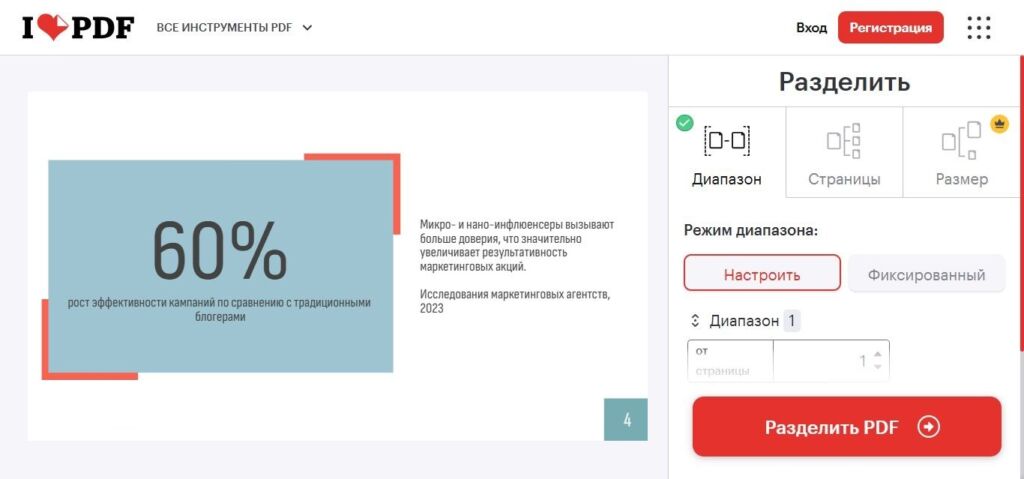
Эта программа для редактирования PDF бесплатно предоставляет удобную пакетную обработку. Здесь можно загрузить сразу несколько файлов, поменять порядок страниц, удалить лишнее и выполнить сохранение итогового материала — это сильно ускоряет сборку медиакитов для клиента. Преимущество: инструмент интегрируется с Google Drive и Dropbox, поэтому я часто беру файлы прямо из облачного сервиса и туда же сохраняю готовые версии — удобно, если работаете в команде или с подрядчиками.
Но важно понимать ограничения. Доступная браузерная версия дает только до 15 МБ на конвертацию и до 50 МБ на загрузку файла. Один нюанс пробного периода: сжатие хорошо уменьшает размер, но иногда заметно ухудшает качество картинок — это критично, если готовишь материалы для медиа или соцсетей.
Язык: русский
Цены: месяц — 620 ₽, год — 2808 ₽
Лучшие программы для работы с ПДФ-файлами
Я выбираю софт на ПК, если нужно глубоко редактировать PDF, например, править структуру презентации, работать с OCR на больших объемах и т. п. Еще программы дают больше контроля над форматированием и качеством — это критично, когда необходимо подготовить материалы для клиентов или официальные публикации.
PDF Commander
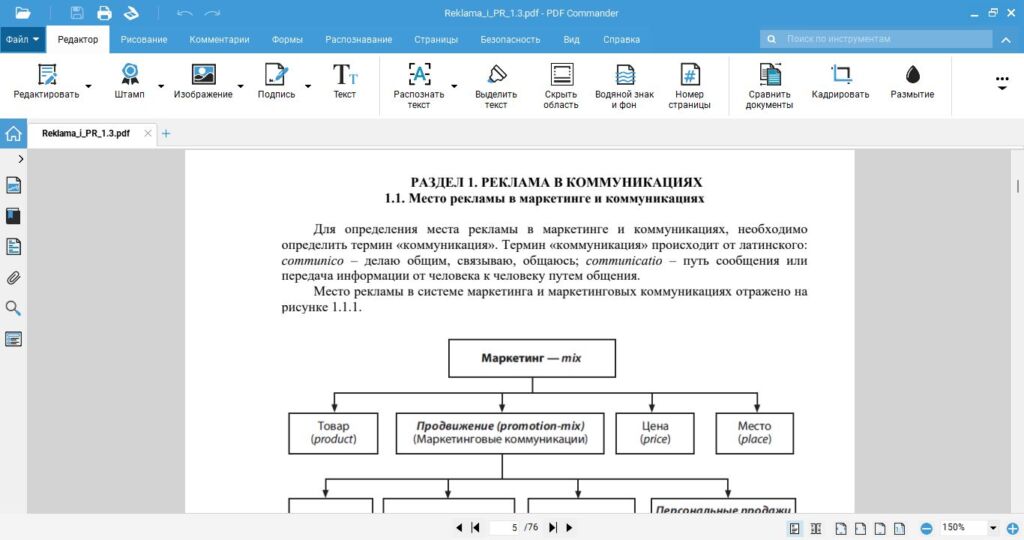
Закрывает весь базовый набор задач: редактирование PDF, встроенный каталог штампов, защита паролем, экспорт в 10+ форматов. Особенно удобно ставить электронную подпись, включая УКЭП, чтобы быстро подписывать договоры, акты и официальные письма без печати и сканирования. Важный момент для меня — программа внесена в реестр российского ПО и проходит проверку антивирусом, что обеспечивает дополнительную безопасность данных.
Здесь есть встроенный сканер и OCR для русского и английского языков. Также предусмотрено исправление перекоса сканов, перенос отдельных страниц между файлами и готовые шаблоны для быстрого создания офисных документов. При этом софт не требователен к ресурсам и отлично функционирует на Windows и Linux даже на слабых компьютерах.
Язык: русский
Цены: «Премиум» — 686 ₽/мес., «Премиум» — 1950 ₽/год, «Профи» — 2800 ₽/год; бессрочно «Стандарт» — 990 ₽, «Премиум» — 2800 ₽, «Профи» — 3900 ₽; есть возможность корпоративной закупки для бизнеса и офиса.
Adobe Acrobat Reader
Профессиональный инструмент для обработки PDF. Для изучения всех функций может потребоваться руководство для освоения. Я сама до сих пор пользуюсь старой версией 2020 года — и для базовой работы ее вполне хватает. Например, удобно править текст в презентациях, оставлять комментарии в файлах от клиентов или быстро подписывать договоры. Есть мобильные приложения для iOS и Android для сканирования листов.
Но сейчас основной упор сделан на подписку и AI-функции: например, можно автоматически суммировать длинные документы, искать ключевые моменты или сравнивать версии файлов. И вот тут начинаются минусы: большинство этих возможностей недоступны без оплаты, а в России оформить лицензию сложнее. Для обычного пользователя это становится серьезным препятствием.
Язык: русский
Цены: Standard — $14,99/мес., Pro — $19,99/мес., Studio (с AI) — $24,99/мес.; есть возможность корпоративной закупки для компаний, а также отдельные условия для студентов и преподавателей.
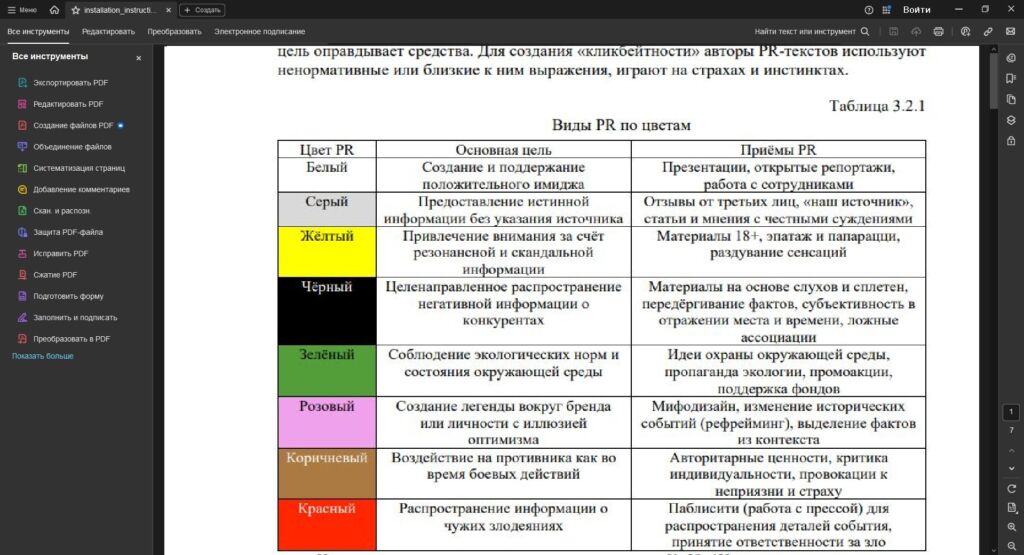
Wondershare PDFelement
Следующий на очереди — популярный редактор с ИИ-инструментами. В нем можно решать все базовые задачи: редактировать текст, конвертировать документы, сжимать их и ставить защиту. Но чаще всего я использую его именно для работы с текстом: например, быстро перевести несколько страниц, проверить ошибки или сократить длинный документ до краткого резюме перед отправкой клиенту. Удобно, что можно загрузить несколько файлов и через встроенный чат искать нужную информацию.
Из плюсов — настройка интерфейса при первом запуске, синхронизация между устройствами и функция «Карты знаний», которая помогает собрать и структурировать данные из разных PDF, например, при подготовке отчета или презентации. Но есть и минусы: внесение комментариев тормозит, особенно если файл объемный или с большим количеством правок. Программа доступна для Windows и macOS.
Язык: русский
Цены: год — $89,99, бессрочно — $139,99; есть возможность корпоративной закупки, предусмотрены скидки для студентов и преподавателей.
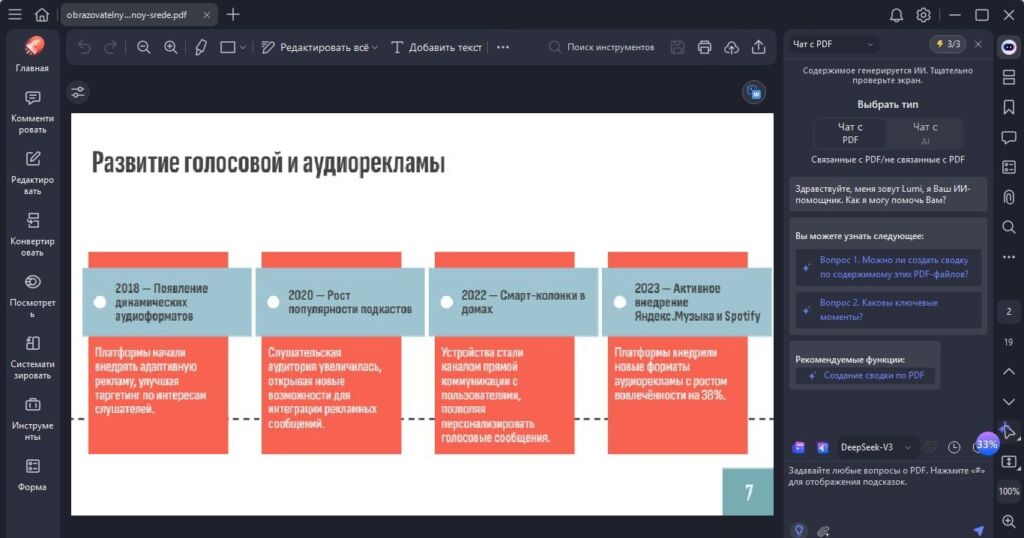
ContentReader PDF
Я использую ContentReader PDF, когда нужно вставлять ссылки, добавлять картинки и фигуры, оставлять комментарии для команды. Здесь есть инструменты для работы с изображениями и другими объектами — можно обрезать, поворачивать, инвертировать и настраивать яркость, контраст и фон, что часто выручает при подготовке материалов для публикации.
Для меня важно, что ПО умеет переводить PDF в форматы Microsoft Word, таблицы Excel, PowerPoint, TXT или JPEG. Среди плюсов — OCR на нескольких языках, можно убирать ручку и печать со сканов. Минусы тоже есть: программа глючит на поврежденных файлах и конвертация больших документов занимает много времени.
Язык: русский
Цены: Standart — 8055 ₽/год, Business — 16800 ₽/год, Business Per Seat — 13566 ₽/год, Business Concurrent — 19739 ₽/год; есть возможность корпоративной закупки.
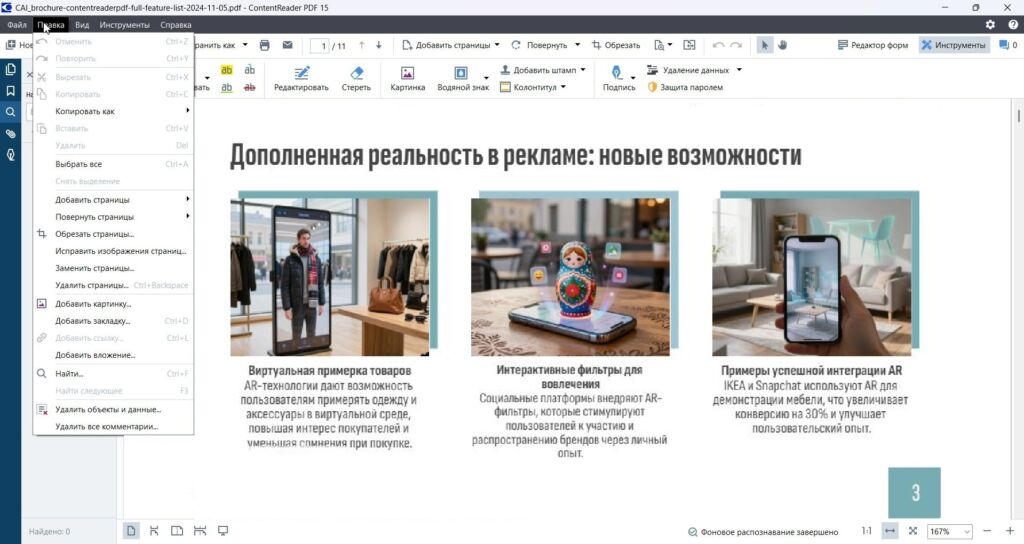
Резюмируем
Онлайн-сервисы удобны для быстрых правок, сжатия и объединения файлов на ходу, а десктопные программы нужны для глубокого редактирования, OCR, подписи и работы с большими документами.
Краткая сводка по лучшим PDF-редакторам с указанием названий:
- PDF Maestro — быстрые правки, OCR, подпись, объединение файлов.
- iLovePDF — пакетная обработка, изменение порядка страниц, интеграция с облаком.
- PDF Commander — комплексная работа с официальными документами, их редактирование, добавление УКЭП, штампов и прочее.
- Adobe Acrobat Reader — оформление больших файлов, ИИ-инструменты.
- Wondershare PDFelement — внесение изменений в текст, структурирование данных, синхронизация между устройствами.
- ContentReader PDF — вставка изображений и ссылок.
Смотрите на эту тему
Реклама с помощью ИИ, съёмка или гибрид: как выбрать формат ролика и объяснить выбор руководителюSEO для местного бизнеса в небольшом городе: с чего начать6 тезисов программы «Большого Нарижника», которые можно проверить в своих проектахЧто такое франшиза простыми словами: за что платишь и что получаешь взаменКомментарии
Проверяем вход…

Подпишитесь на нашу рассылку и получите 3 дня бесплатного доступа к PRO-аккаунту Pressfeed
Будем присылать самые актуальные материалы, полезные советы и эксклюзивные кейсы
 Примеры пресс-релиза для прессы. Как написать цепляющий пресс-релиз и где разместить его бесплатно